Las campañas te permiten enviar promociones dirigidas por correo electrónico o SMS directamente a tus comensales. Aquí te explicamos cómo crear, personalizar y enviar una nueva campaña.
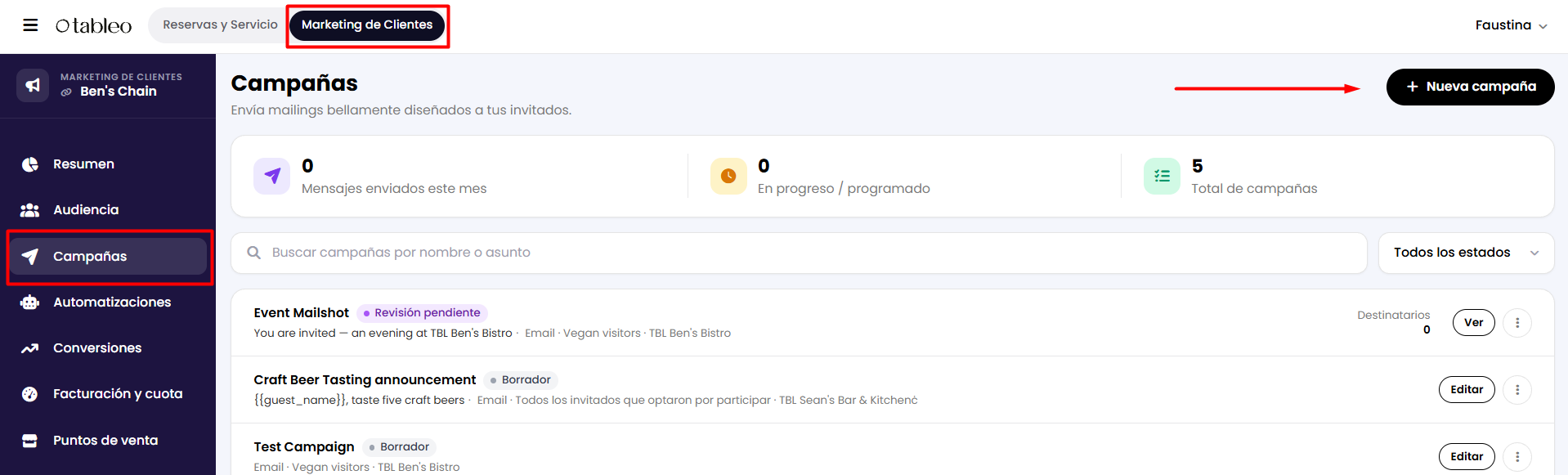
1. Desde la parte superior de la pantalla, haz clic en el botón Marketing de Clientes. Luego, en el menú lateral, ve a Campañas.
2. En la esquina superior derecha de la pantalla, haz clic en el botón + Nueva campaña.
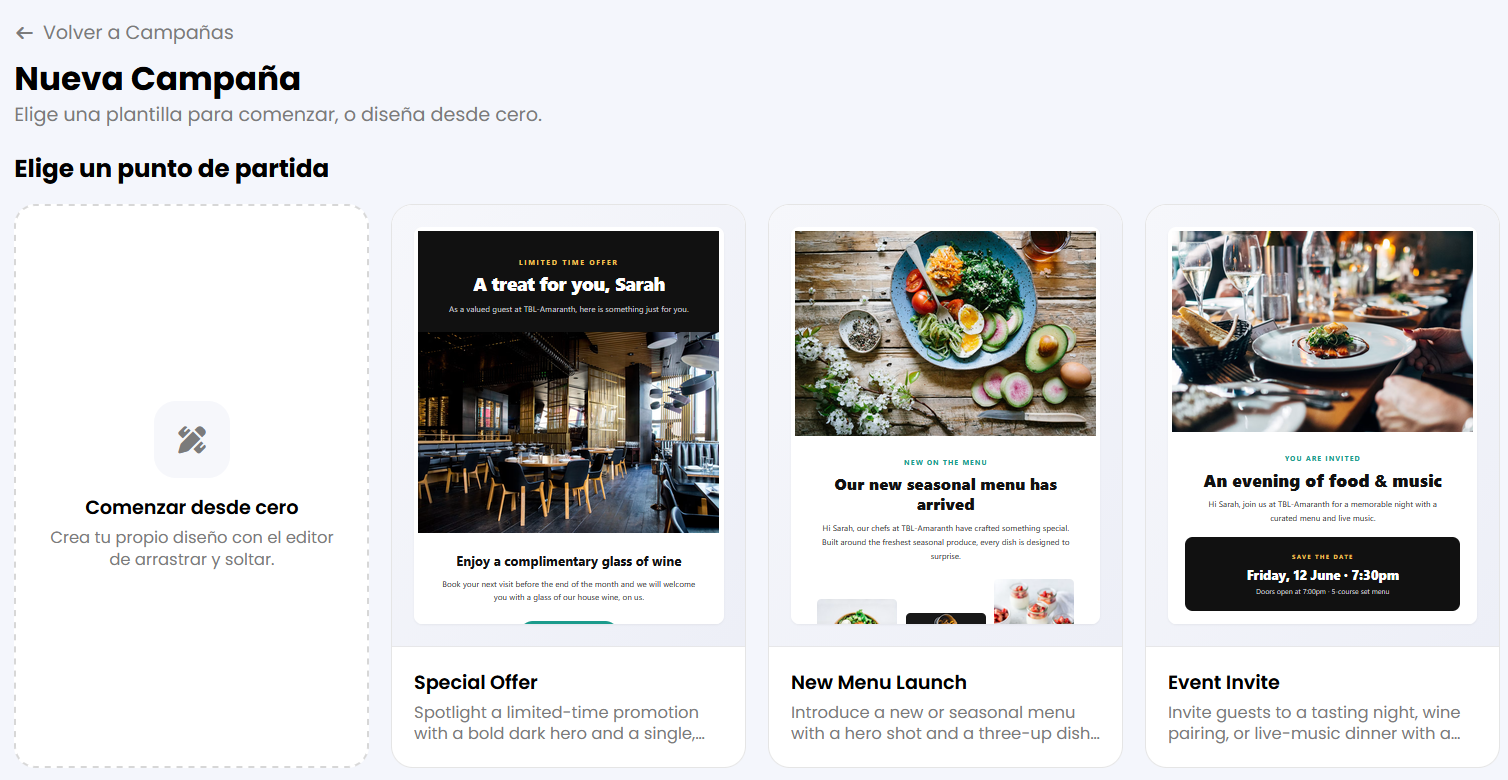
3. Aparecerá una nueva pestaña para que elijas un punto de partida entre diferentes plantillas o crees tu propio diseño desde cero. Luego haz clic en la opción seleccionada.
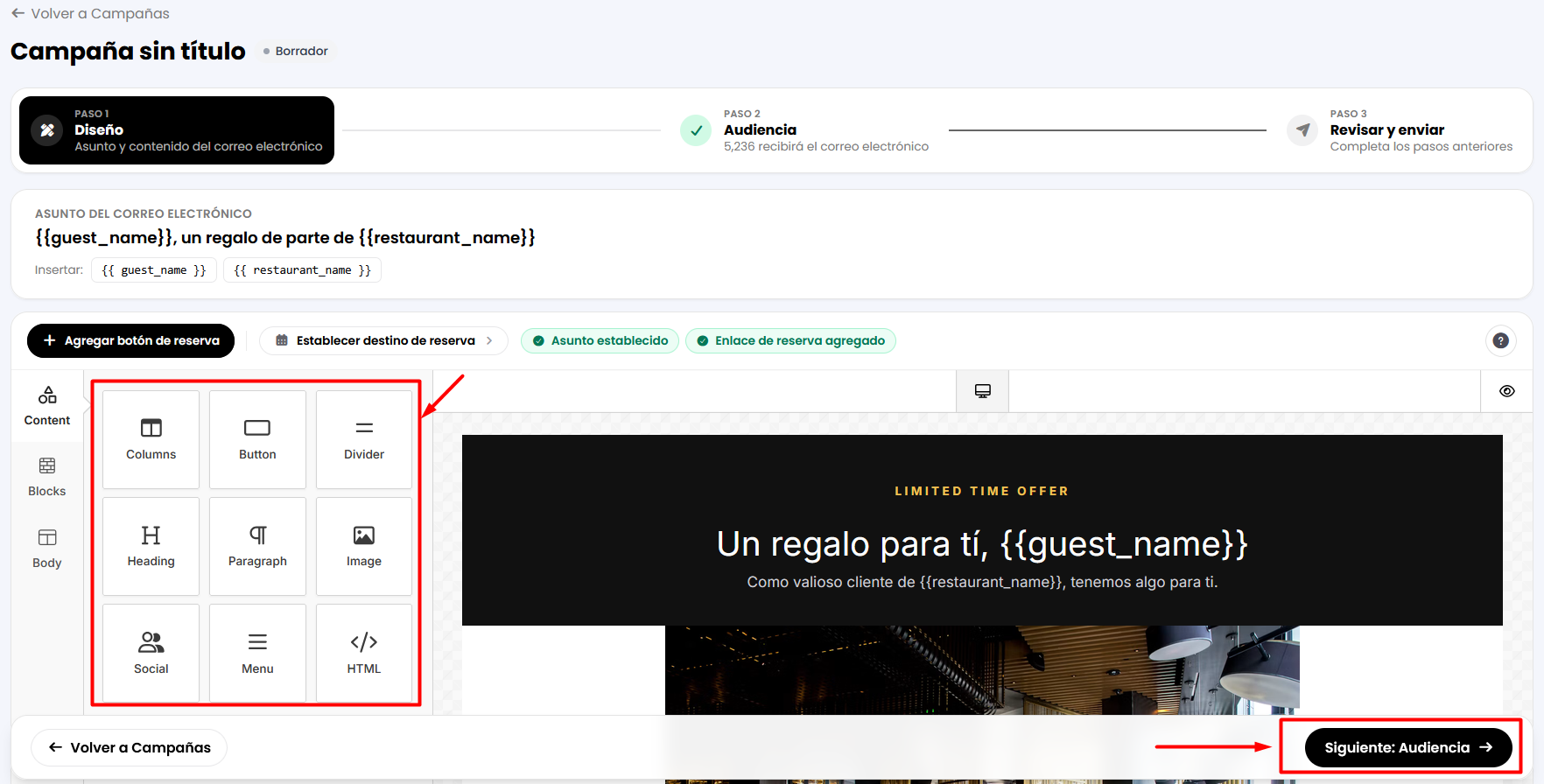
4. Puedes editar el nombre de tu campaña en la parte superior izquierda de la pantalla simplemente seleccionándolo con el puntero del mouse y escribiendo sobre él.

También podrás personalizar o hacer ajustes a la plantilla/diseño en blanco con la herramienta de edición ubicada en la columna izquierda. Una vez que hayas terminado, haz clic en el botón Siguiente: Audiencia para continuar.
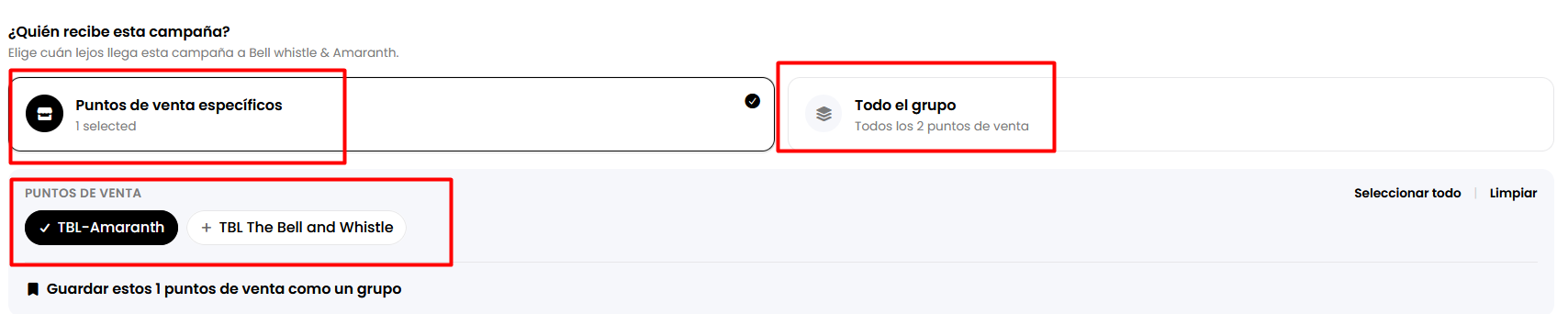
5. Aparecerá una nueva pestaña donde podrás seleccionar cuál restaurante enviará la campaña. Si tienes más de un restaurante, puedes elegir enviarla desde todos tus puntos de venta o solo desde el que selecciones específicamente.
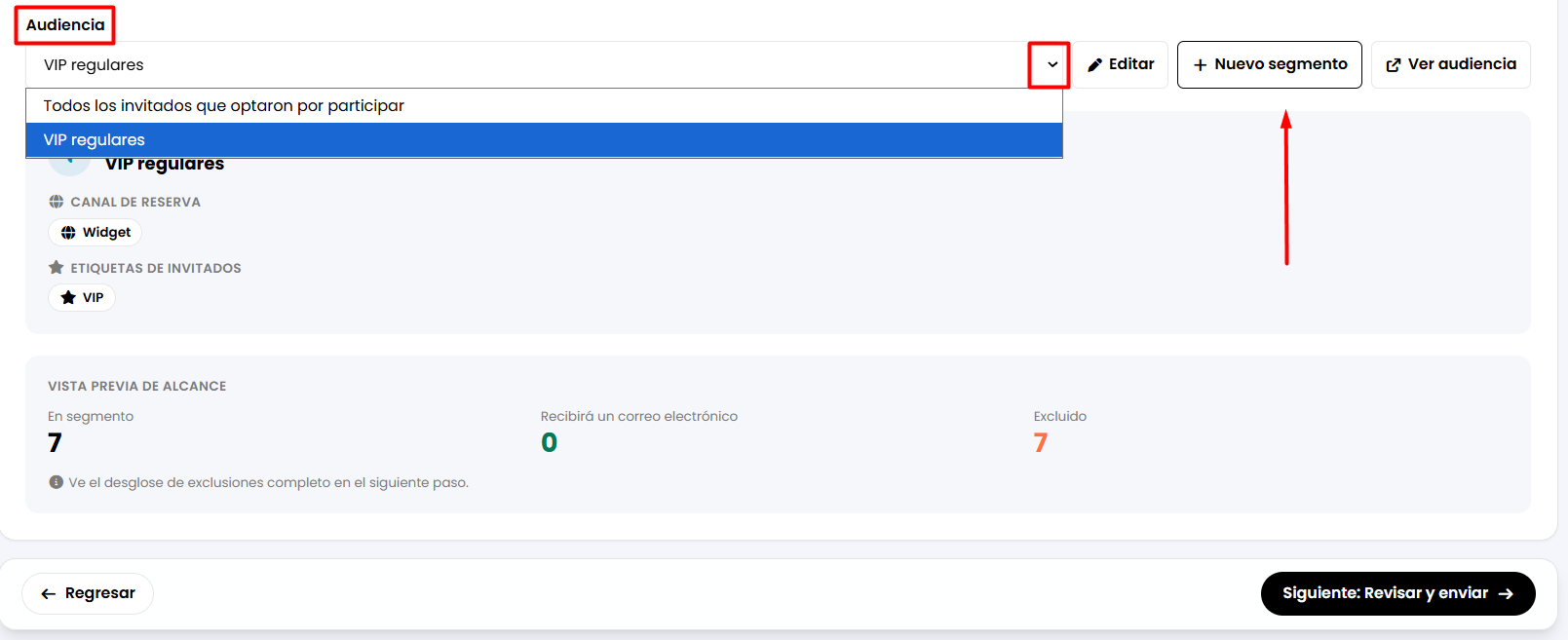
6. A continuación, puedes seleccionar la audiencia a la que deseas llegar. Haz clic en la flecha hacia abajo a la derecha para buscar tus segmentos existentes, o haz clic en el botón + Nuevo segmento junto a ella para crear y guardar una nueva audiencia.
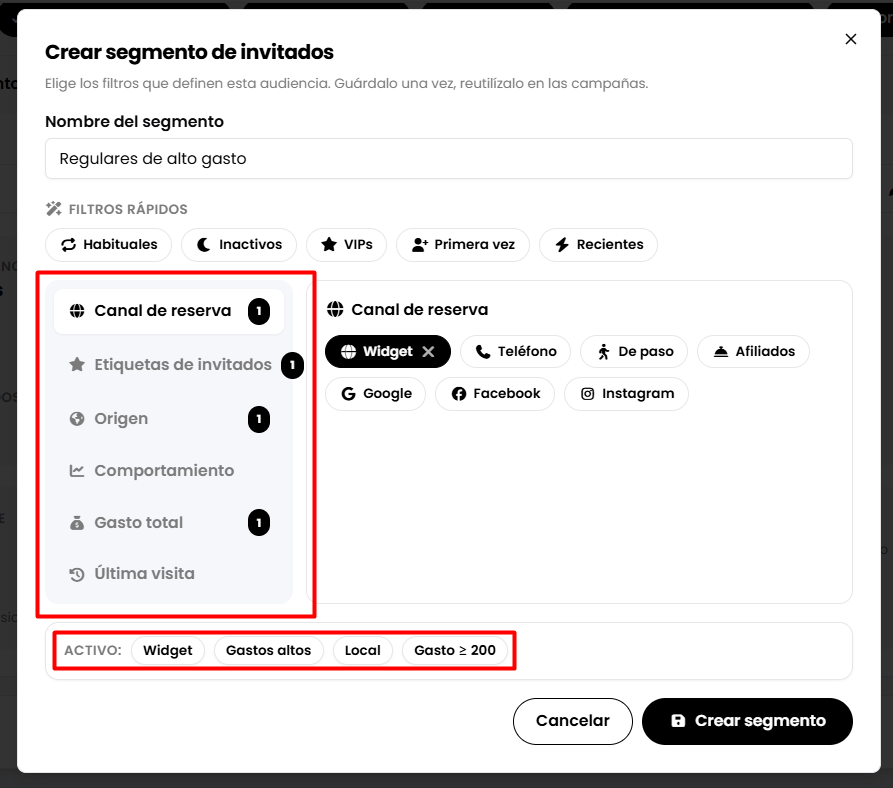
7. Se abrirá una nueva pestaña para que personalices un nuevo segmento de clientes según diferentes filtros, como su última visita, canal de reserva, origen y otras etiquetas. Simplemente haz clic entre los tipos de filtro a la izquierda para cambiar de uno a otro. Una vez terminado, haz clic en el botón Crear segmento a continuación.
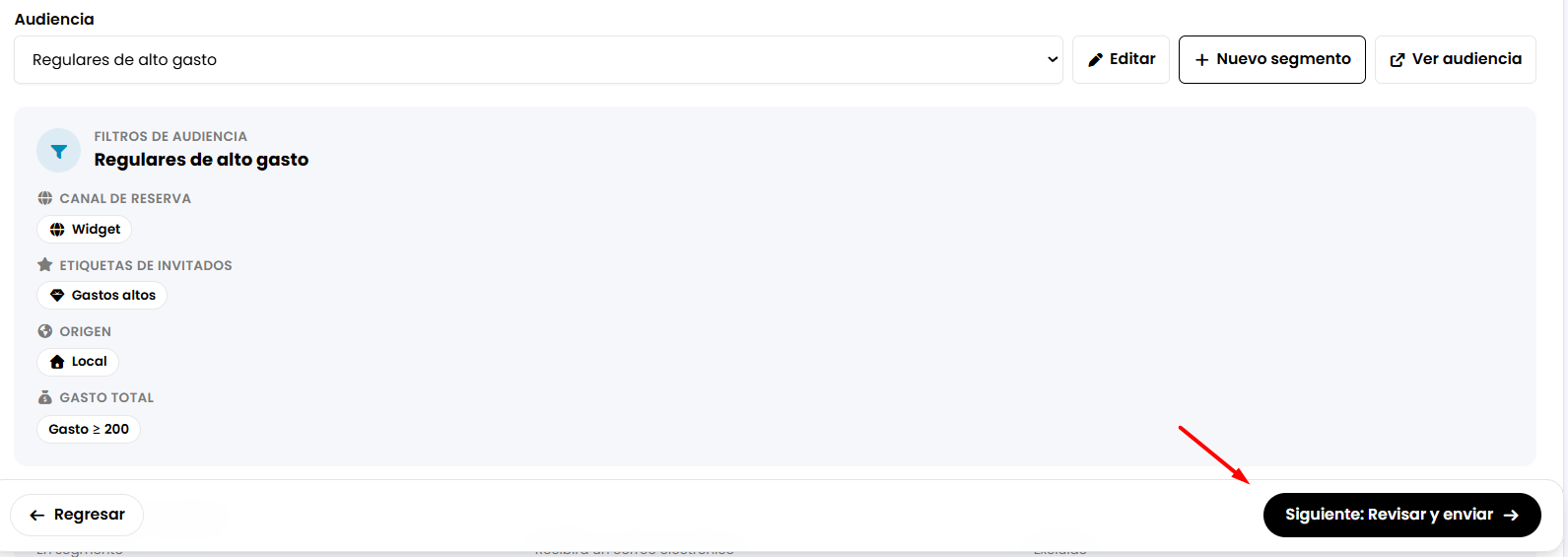
El segmento recién seleccionado aparecerá en pantalla. Para continuar, haz clic en el botón Siguiente: Revisar y enviar a continuación.
8. Una vez que hayas terminado, aparecerá una nueva pestaña donde podrás ver una vista previa del correo a la izquierda y diferentes opciones de envío a la derecha. Elige la que consideres adecuada para ti.
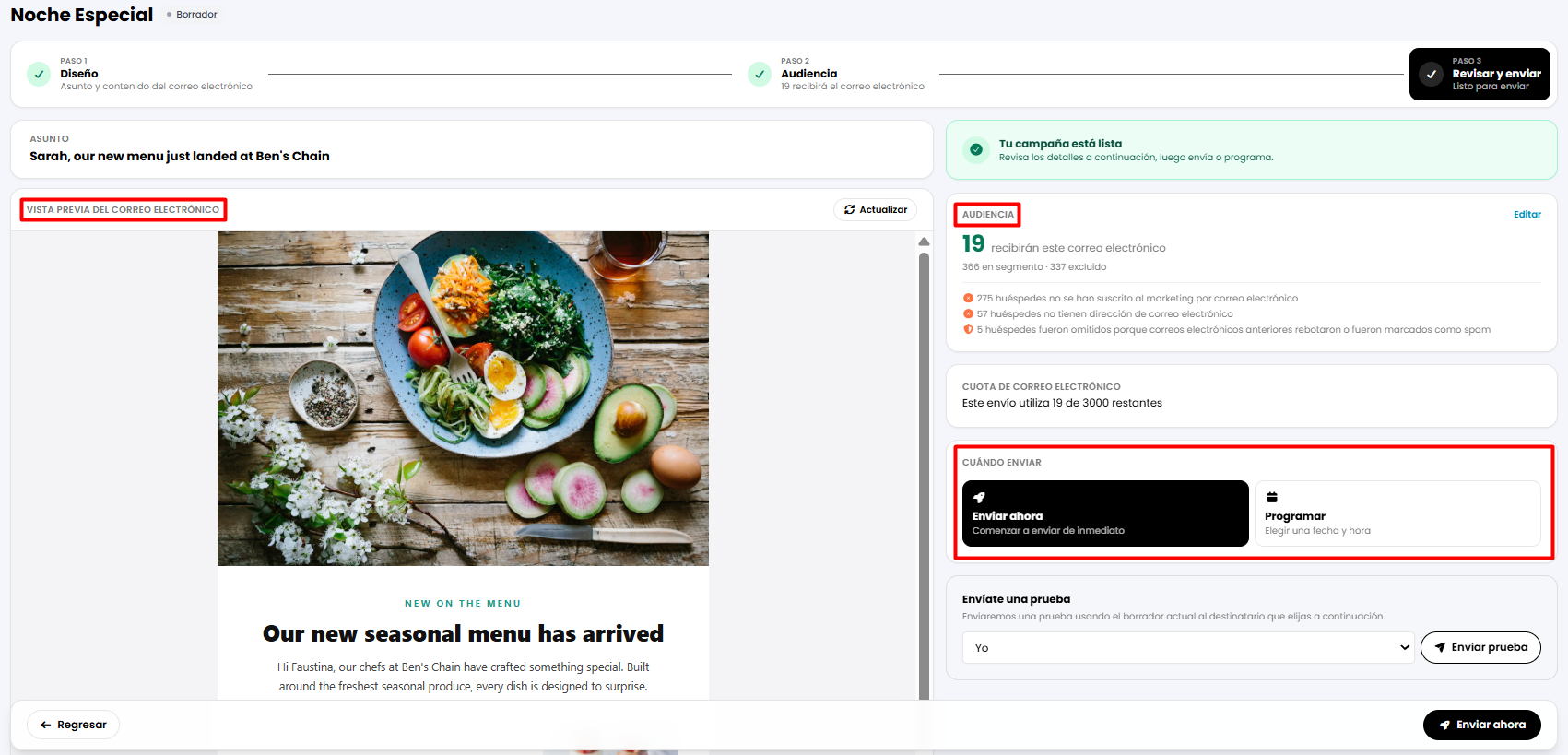
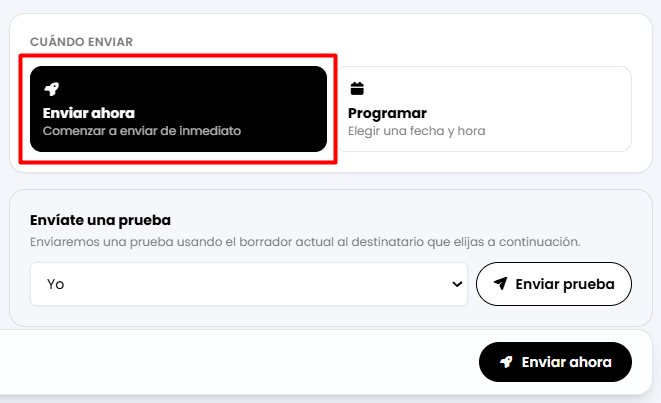
• Enviar ahora: activará la campaña de forma instantánea. Luego haz clic en el botón Enviar ahora a continuación.
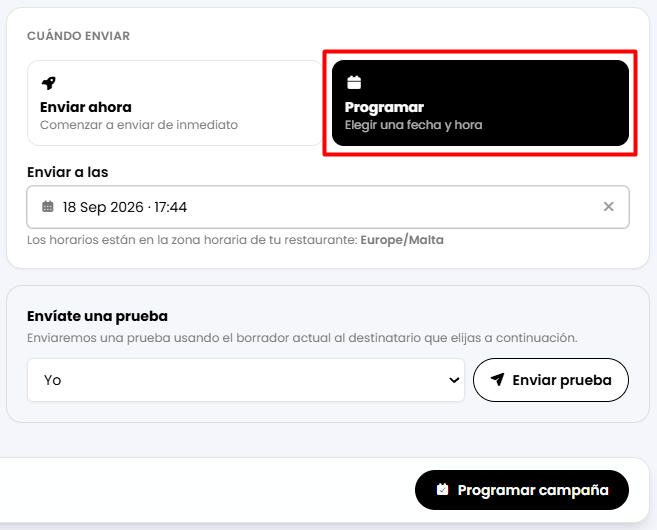
• Programar: si deseas establecer una fecha y horario específico para el lanzamiento de esta campaña.
• Enviar una prueba: elige entre los gerentes de tu restaurante y envía un correo para probar tu campaña. Luego elige Enviar ahora o Programar.
9. Ahora, en la página principal de Campañas, la verás listada. Puedes ver y editar los detalles de tu campaña haciendo clic en la opción Ver a la derecha. Para duplicarla o eliminarla, haz clic en los tres puntos a la derecha.

Si bien nos esforzamos por garantizar la exactitud y actualidad de la información en nuestra base de conocimientos, algunos artículos pueden contener pequeñas discrepancias debido a la constante evolución de nuestros servicios y productos.
¿Le ha sido útil este artículo?
¡Qué bien!
Gracias por sus comentarios
¡Sentimos mucho no haber sido de ayuda!
Gracias por sus comentarios
Sus comentarios se han enviado
Agradecemos su esfuerzo e intentaremos corregir el artículo